Создание абонемент
Как создать шаблон Абонемента
Чтобы попасть на стриницу с добавлением шаблона абонемента:
Справочник -> Шаблоны карт -> Добавить
Абонемент — это целевая карта, учет по которой ведется строго по количеству визитов. В отличие от сертификата, абонементом можно оплатить только те услуги, которые были привязаны к нему при настройке шаблона.
Находясь в окне Новый шаблон выполните следующие действия:
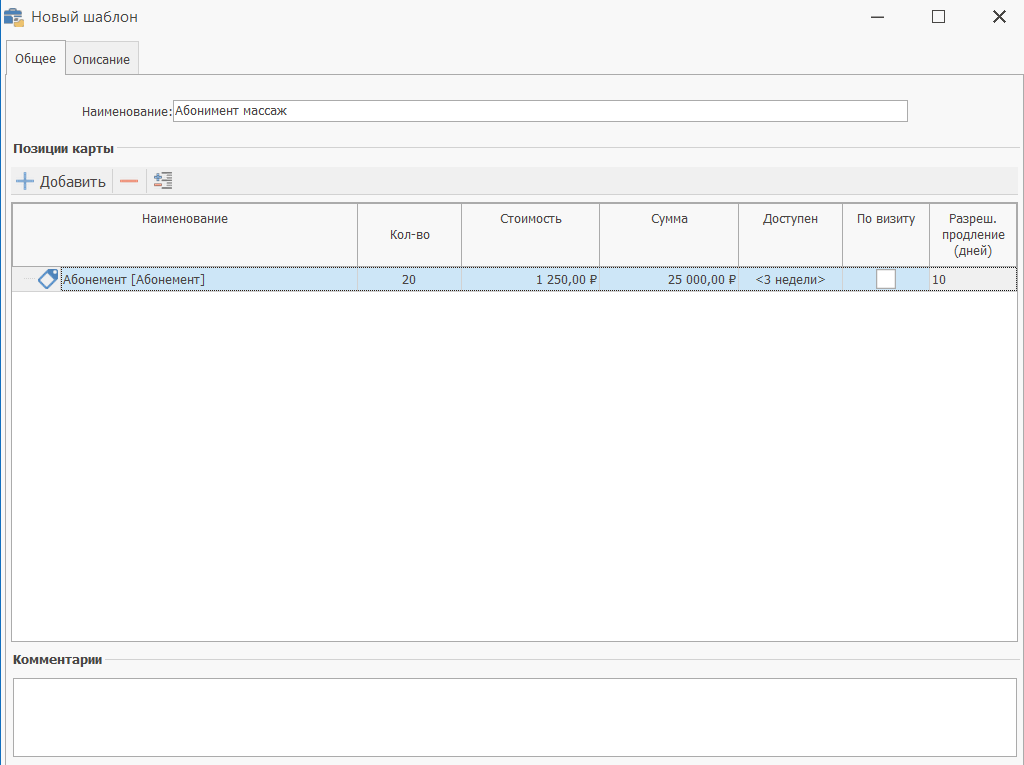
1) Введите название абонемента (с указанием его цены)

2) Нажмите на кнопку Добавить

3) В появившемся меню кликните левой клавишей мыши по пункту Абонемент...:
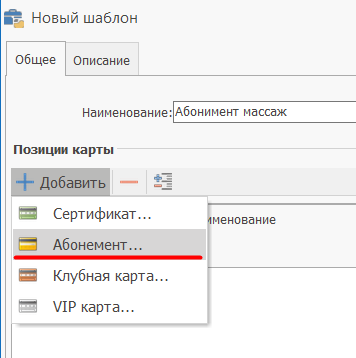
4) Дважды кликните левой клавишей мыши по полю < Укажите для абонемента нужное имя > [Абонемент], затем появится кнопка ... кликните по ней левой клавишей мыши

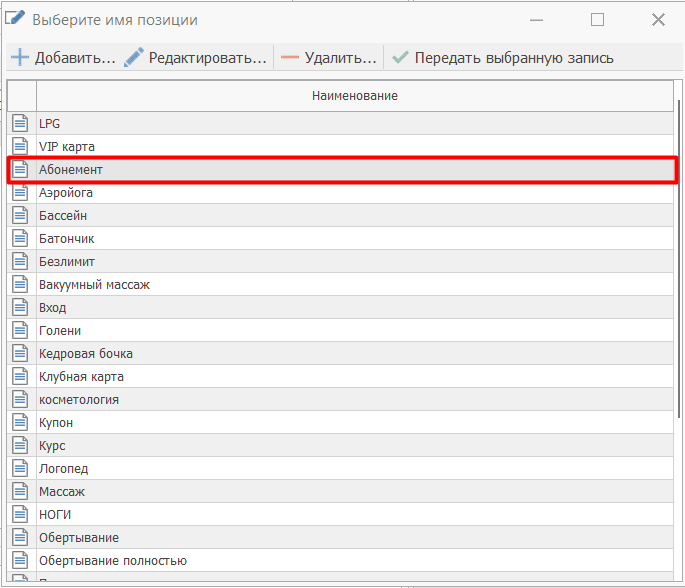
5) В открывшемся меню выберите позицию Абонемент и кликите по ней дважды левой клавишей мыши:
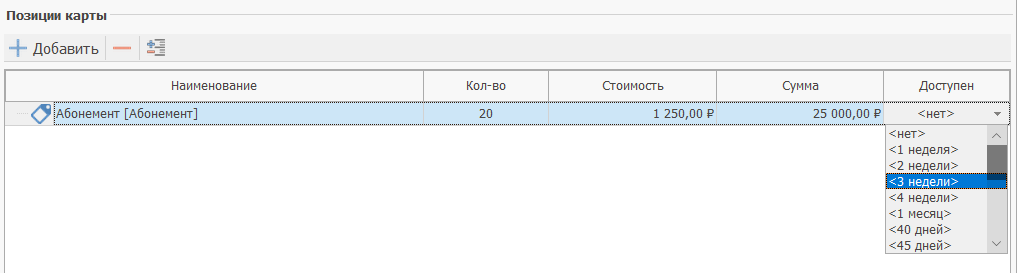
6) Дважды кликните левой клавишей мыши по полю Кол-во и введите количество посещений:

7) Двойным кликом нажмите по полю Сумма и введите сумму абонемента:

Поле Стоимость расчитает цену каждого посещения:

8) Двойным кликом нажмите по полю Доступен и выберите срок абонемента:
9) Появятся 2 дополнительных поля справа:
-
По визиту: Абонемент будет активироан при первом визите.
-
Разреш. продление (дней): Абонемент сможет продлить сотрудник у которого нет доступа к продлением абонементов на заданное количество дней.
Дважды кликните по полю левой клавишей мыши и введите число, на какое количество дней можно будет продлить

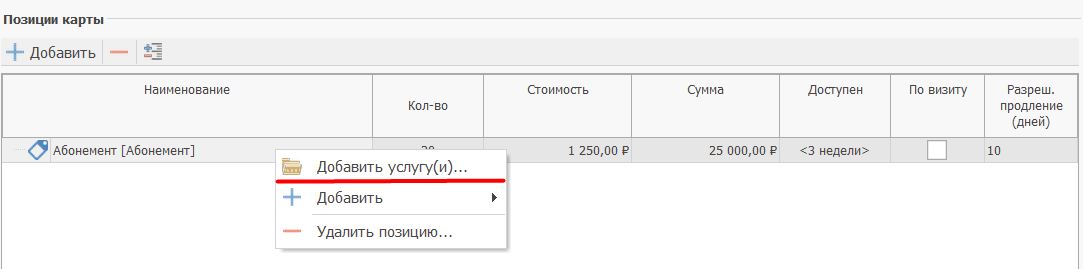
10) Кликните правой клавишей мыши по строке и выберите пункт Добавить услугу:
Без привязки услуги абонемент невозможно будет продать и использовать.
11) В открывшемся справочнике выберите нужную услугу и дважды кликните по ней правой кнопкой мыши :
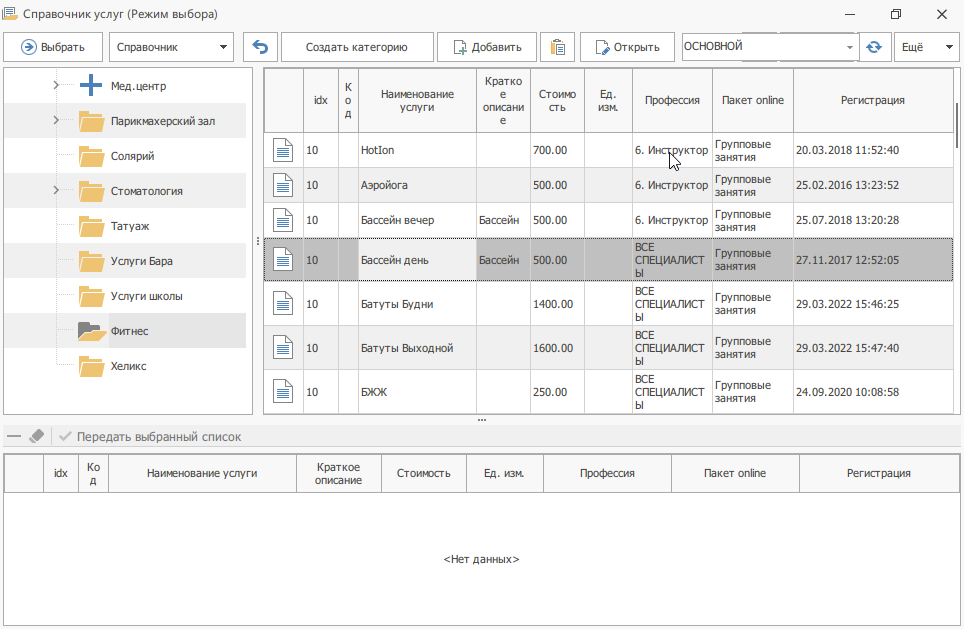
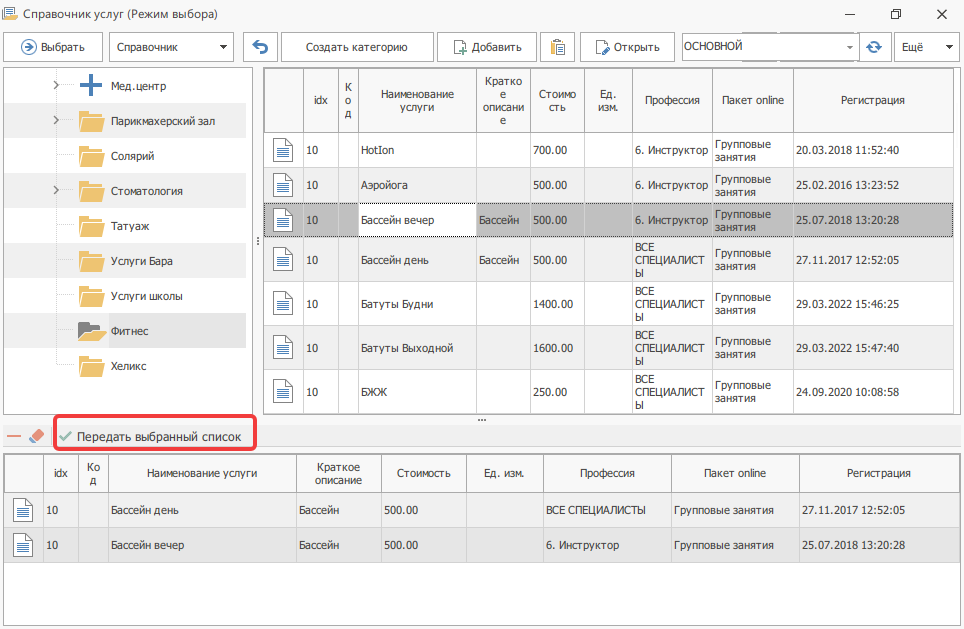
Можно добавить несколько однотипных услуг. В таком случае клиент сможет выбирать, на какую из них ходить, в рамках срока действия карты.
После того как выбрали нужные услуги, нажмите правой кнопкой мыши по Передать выбранный список
12) В поле ниже можно добавить произвольный комментарий:
Дополнительно
Вкладка Описание
По необходимости можно добавить:
- Краткое описание
- Полное описание
- Изображение карты
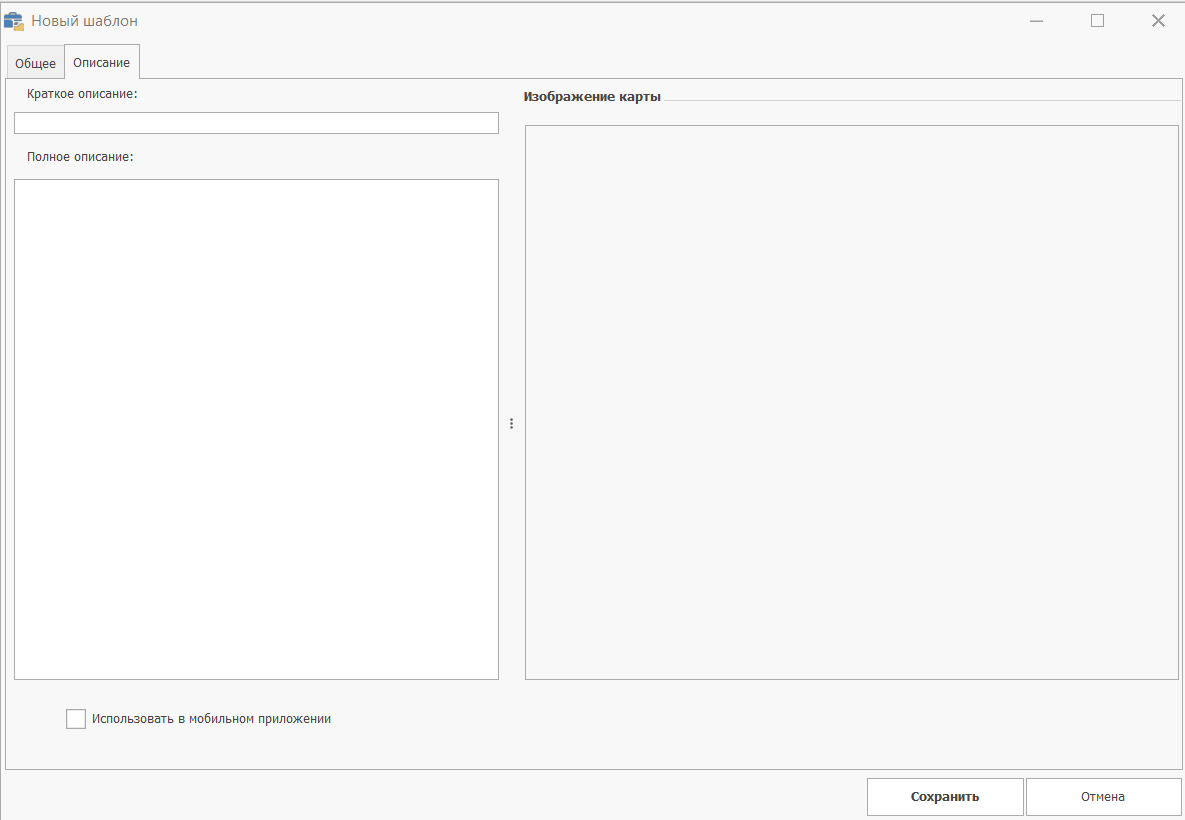
Кликите по флагу Использовать в мобильном приложении:

Теперь абонемент будет отображаться в мобильном приложении клиента.
13) В правом нижнем углу нажмите кнопку Сохранить
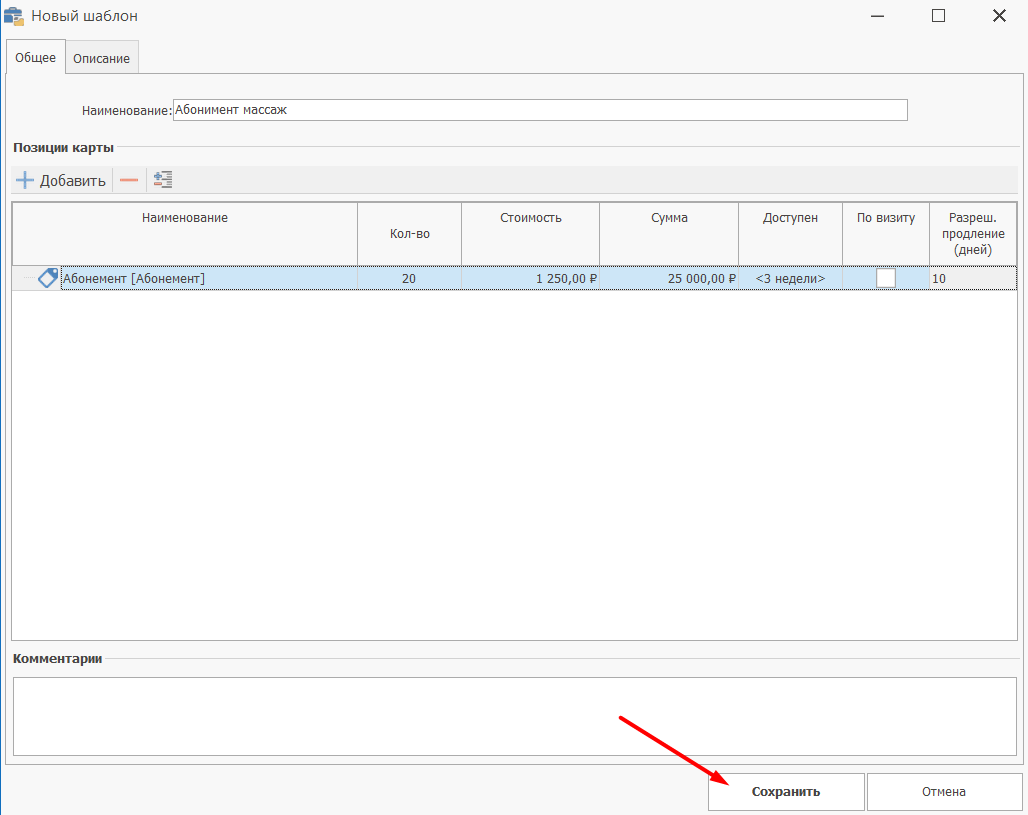
Шаблон абонемента добавлен.